Monday, February 11, 2013

Tuesday, February 5, 2013
Menginstal Windows Lewat Flashdisk
Kebanyakan dari kita selalu menginstall sistem
operasi menggunakan media CD. Namun apa jadinya ketika sebuah komputer atau
laptop tak memiliki cd drive?? Atau mungkin ketika cd drive nya tak dapat
membaca?? Rusak?? Satu hal yang sangat membantu jika kita dapat menginstall
sistem operasi menggunakan USB flash. Pengalaman ini saya dapatkan ketika di
minta teman untuk menginstall Operating System namun optical drivenya tak dapat
membaca DVD. Kemudian saya browsing internet dan akhirnya.....



Memang terasa sulit bila pertama kali mencoba.
Namun hal itu akan mudah bila kita terus berusaha. Ah simbah ga mau
lama-lama.... langsung saja...
a) Siapkan flashdisk sesuai ukuran yang diperlukan. Selain itu siapkan
master OS yang akan kita gunakan.
b) Download WinSetupFromUSB. Kemudian install software tersebut.
c) Copy file-file instalasi ke dalam folder khusus, terserah anda.
Misalnya: d:\winXP. Hal ini dimaksudkan
agar proses peng-copy-an file lebih mudah. Karena kita tahu bahwa jika nanti
pada saat proses berlangsung, akan terasa lama meng-copy dari cd.
d) Tancapkan USB flash pada slot USB... jangan ke stop kontak....
e) Jalankan program WinSetupFromUSB. Berikut tampilan awalnya....

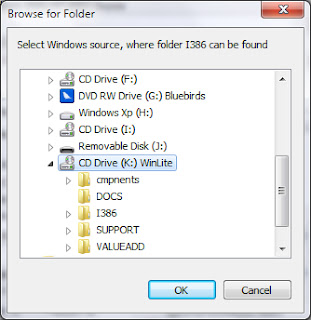
f) Klik tombol Browse untuk mencari file instalasi Windows. Kali ini saya
menggunakan file iso yang di-mount ke virtual drive.
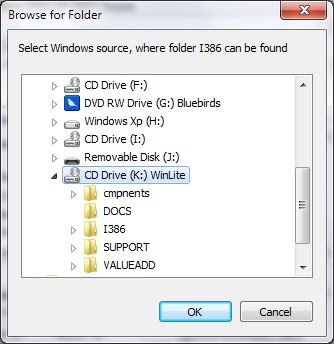
Jangan lupa
mengklik tombol OK....haiya
g) Langkah selanjutnya adalah format flash disk. Eitz jangan buru-buru.
Lakukan format
dengan mengklik tombol RMPrepUSB.

Pada bagian
filesystem, pilih fat16 jika flash anda berukuran kurang dari 2 GB. Kali ini
saya memilih FAT32 karena flash saya berkapasitas 3,73 GB. Beri tanda check
list pada pilihan boot as HDD (2PTNS).
Pilih XP bootable
(NTLDR) pada pilihan Boot Options. Jika sudah klik Prepare drive. Tunggu hingga
proses selesai dan keluar dari program RMPrepUSB ini.
h) Jika sudah klik tombol GO.

i)
Tunggu prosess peng-copy-an
selesai. Kemudian kita tinggal booting komputer dengan flash. Lakukan setting
pada bios agar komputer dapat boot melalui USB.
Setelah klik link dibawah anda akan dibawa ke halaman adf.ly. Tunggu lima
detik, hingga muncul tulisan skip ad di pojok kanan atas. Kemudian klik
Skip ad. Selamat mencoba semoga bermanfaat...
Monday, February 4, 2013
Cara Mematikan Autoplay Pada Windows XP
Seperti yang telah kita ketahui, banyak virus computer yang menggunakan script autorun.inf . Sering kita dibuat pusing dengan virus-virus
tersebut yang banyak menular melalui USB flashdisk. Autorun.inf secara otomatis
akan berjalan ketika auto play pada windows diaktifkan. Secara default autoplay
pada Windows XP tersetting aktif saat
kita menginstall Windows XP.
Tapi jangan kuatir, auto play pada Windows XP dapat dinonaktifkan secara manual. Berikut langkah-langkahnya:
1. Klik Start >Run . Bisa juga dengan kombinasi tombol Windows+R pada keyboard. Ketikan gpedit.msc, lalu tekan enter.




Tapi jangan kuatir, auto play pada Windows XP dapat dinonaktifkan secara manual. Berikut langkah-langkahnya:
1. Klik Start >Run . Bisa juga dengan kombinasi tombol Windows+R pada keyboard. Ketikan gpedit.msc, lalu tekan enter.

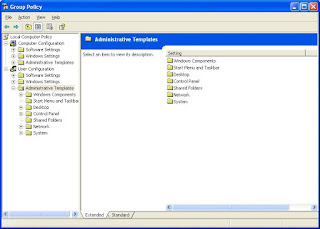
2. Akan muncul jendela seperti ini. Kemudian pilih User
Configuration.Setelah itu akan muncul jendela seperti ini

3. Pilih Administrative Templates. Kemudian pilih System. Akan muncul
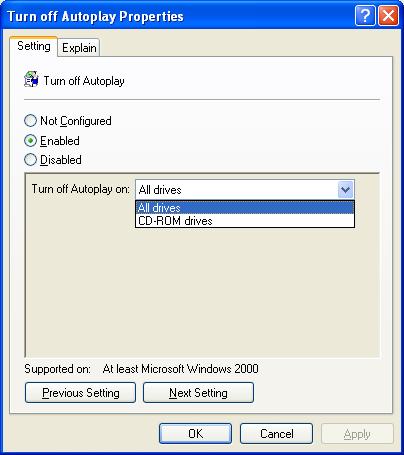
jendela seperti ini. Klik 2 kali "Turn off Autoplay"


4. Pilih Enable, ALL Drives, klik OK.
Selesai. Selamat mencoba Semoga bermanfaat….
Saturday, February 2, 2013
Microsoft Office 2010 Cursor Flash / Blink
Beberapa waktu yang lalu saya dibuat sedikit pusing dengan computer
di PDM Gunungkidul. Microsoft Office Word 2010 mengalami masalah ketika akan
print dokumen. Masalahnya cukup sepele, yaitu cursor yang terus-menerus
flashing. Cursor berputar-putar seperti sedang loading aplikasi yang sangat
berat. Sebenarnya hal tersebut tidak mengganggu kinerja aplikasi yang lain,
karena jika Office di minimize, kursor berjalan normal. Sudah coba reinstall
Office 2010 2 kali. Kemudian install office 2013. Hasilnya sama saja….
Karena permasalahan hanya muncul saat akan print dokumen, akhirnya saya curiga dengan driver printer IP2700. Berikut langkah yang saya lakukan, dan ternyata suksess:
1. Klik start > Control panel > Printer And Faxes
Karena permasalahan hanya muncul saat akan print dokumen, akhirnya saya curiga dengan driver printer IP2700. Berikut langkah yang saya lakukan, dan ternyata suksess:
1. Klik start > Control panel > Printer And Faxes
2. Klik kanan pada printer yang bermasalah. Pilih delete.

3. Matikan printer, kemudian hidupkan lagi
4. Jalankan Microsoft Office Word 2010. Dan coba print dokumen.
5. Beres.
4. Jalankan Microsoft Office Word 2010. Dan coba print dokumen.
5. Beres.
Itulah sedikit
pengalaman saya dalam mengatasi cursor flash pada Microsoft Office 2010. Terima
kasih, semoga bermanfaat…
Friday, February 1, 2013
Download Logo Kabupaten Gunungkidul .CDR
Bagi anda yang sedang mencari Logo Kabupaten Gunungkidul, berikut saya memiliki file dengan format .cdr silakan anda download melalui link di bawah.
 Setelah klik link dibawah anda akan dibawa ke halaman adf.ly. Tunggu lima
detik, hingga muncul tulisan skip ad di pojok kanan atas. Kemudian klik
Skip ad. Selamat mencoba semoga bermanfaat...
Setelah klik link dibawah anda akan dibawa ke halaman adf.ly. Tunggu lima
detik, hingga muncul tulisan skip ad di pojok kanan atas. Kemudian klik
Skip ad. Selamat mencoba semoga bermanfaat...

Subscribe to:
Posts (Atom)
